Para publicar en Instagram, abre la aplicación, toca Crear (el signo de más en la esquina superior izquierda del feed), elige PUBLICACIÓN en la parte de abajo, selecciona la foto o el vídeo, toca Siguiente dos veces, escribe el pie de foto y toca Compartir. El camino es el mismo en un iPhone y en un Android, como muestra el servicio de ayuda de Instagram, donde comprobamos los botones del móvil el 18/09/2026 y los del ordenador el 20/10/2026.
Si era solo eso lo que necesitabas, puedes parar aquí. El resto de esta página es para lo que suele traer a la gente de vuelta: qué formato elegir, el tamaño de foto que evita recortes, varias fotos en la misma publicación, un Reels, una historia, publicar desde el ordenador, música y etiquetas, lo que se puede arreglar después y la parte que más frena, que es decidir qué publicar.
¿Cómo subir una foto de la galería a Instagram?
Una foto de la galería se sube a Instagram en siete toques, todos dentro de la pantalla Crear:
- Toca Crear. Es el signo de más en la esquina superior izquierda del feed. Deslizar el feed hacia la derecha abre la misma pantalla.
- Elige PUBLICACIÓN. Está en la parte de abajo de la pantalla, en la misma fila que Historia y Reel. En algunas versiones de la aplicación aparece como PUBLICAR.
- Elige la foto. Se abre tu galería. Toca la foto que quieres, o usa el icono de la cámara para hacer una en el momento.
- Ajusta el encuadre. Junta los dedos para acercar y arrastra para mover. Lo que aparece dentro del marco es lo que se publica, así que comprueba que no quede cortado nada importante en los bordes.
- Toca Siguiente y edita, si quieres. Esta pantalla tiene los filtros y las barras de brillo, contraste y temperatura. Puedes saltártela entera.
- Toca Siguiente otra vez y escribe el pie de foto. Aquí también añades audio, etiquetas a personas, pones la ubicación y decides si lo compartes en Facebook.
- Toca Compartir. La publicación aparece en tu cuadrícula al momento.
Si todavía no quieres publicar: en la pantalla del texto, toca Volver hasta salir de la edición, luego la X y Guardar borrador. La próxima vez que toques Crear, lo encuentras en Borradores. Dos avisos, según la página de borradores del servicio de ayuda: el borrador se queda solo en ese móvil y se pierde si desinstalas la aplicación, e Instagram solo ofrece guardarlo si ya cambiaste algo, como un filtro, el texto, la ubicación o una etiqueta.
¿Qué publicar: foto, carrusel, Reels o historia?
Publica una foto cuando una imagen basta, un carrusel cuando necesitas hasta 20 fotos o vídeos en un orden, un Reels cuando quieres que el vídeo llegue a quien todavía no te sigue, y una historia para lo que solo tiene que durar 24 horas. El Reels es el formato que llega a gente nueva, porque el propio Instagram, al explicar cómo ordena el contenido, dice que la mayor parte de lo que se ve ahí viene de cuentas que la persona no sigue.
| Formato | Dónde tocar | Límite | Se queda en el perfil | Desde el ordenador |
|---|---|---|---|---|
| Foto | Crear, PUBLICACIÓN | Una foto, guardada con hasta 1080 píxeles de ancho | Sí, hasta que la quites | Sí |
| Carrusel | Crear, PUBLICACIÓN, SELECCIONAR VARIOS | Hasta 20 fotos y vídeos | Sí, hasta que lo quites | Sí |
| Reels | Crear, Reel | Hasta 20 minutos | Sí, hasta que lo quites | Solo subir el archivo, sin grabar |
| Historia | Crear, Historia | Desaparece a las 24 horas | Solo si la añades a destacadas | No |
Los límites de la tabla salen de las páginas del servicio de ayuda enlazadas en cada sección. Una forma de repartir la semana: el trabajo terminado como foto o carrusel, el proceso como Reels y la novedad del día como historia.
¿Qué tamaño debe tener una foto de Instagram?
Una foto de Instagram debe tener 1080 píxeles de ancho y entre 566 y 1440 píxeles de alto, es decir, una proporción entre 1,91:1 (horizontal) y 3:4 (vertical). Dentro de ese rango, la página de resolución del servicio de ayuda dice que Instagram mantiene la foto con su resolución original. Fuera de él puede pasar una de estas tres cosas:
- Una foto más alta o más ancha que ese rango se recorta al formato admitido más cercano.
- Una foto de menos de 320 píxeles de ancho se amplía a 320 y sale borrosa una vez publicada.
- Una foto de más de 1080 píxeles de ancho se reduce a 1080, así que exportarla a 4000 píxeles no te da nada.
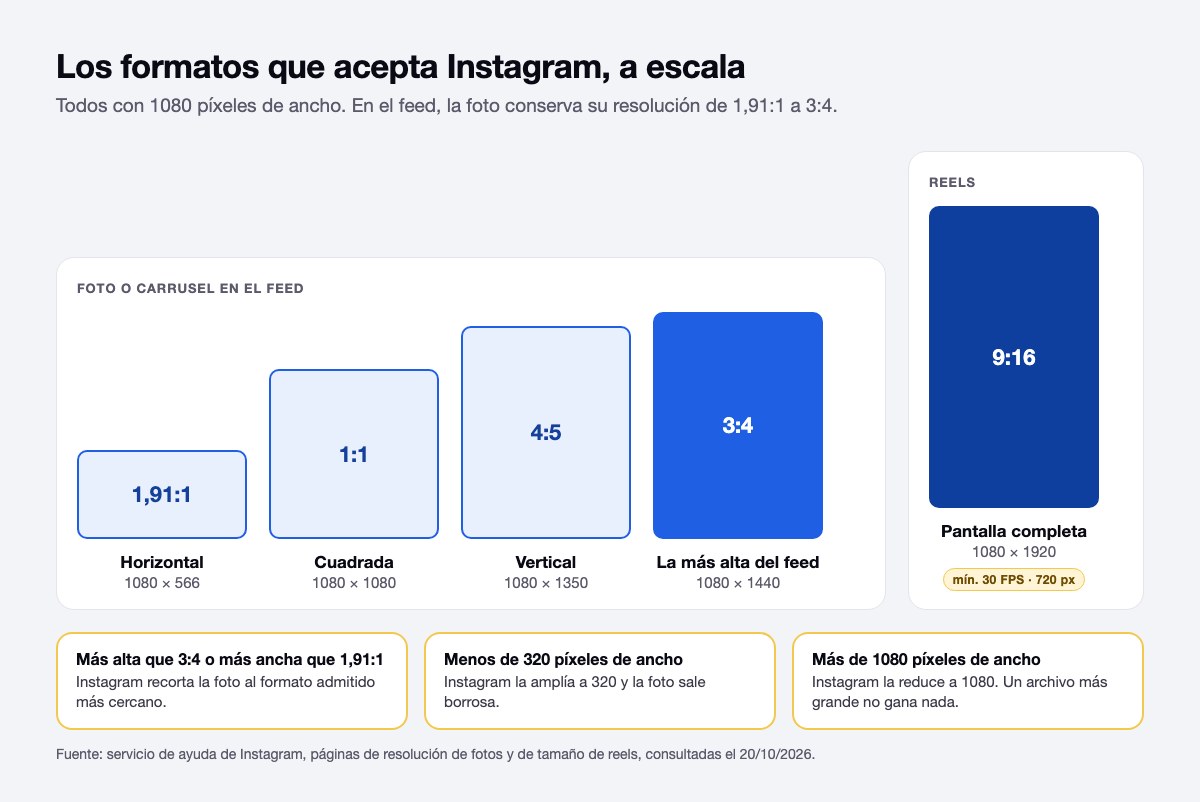
El vídeo sigue otra regla. Un Reels admite cualquier proporción entre 1,91:1 y 9:16, con un mínimo de 30 fotogramas por segundo y 720 píxeles, según la página sobre el tamaño de los reels. Grabar con el móvil en vertical te da el formato 9:16, que ocupa toda la pantalla.
La cuadrícula del perfil es otro motivo para dejar lo importante en el centro de la foto. En enero de 2025 Instagram cambió los cuadrados del perfil por rectángulos más altos, así que una foto cuadrada u horizontal pierde parte de los lados en la miniatura, aunque la publicación se abra entera. Desde entonces Instagram también permite reordenar la cuadrícula del perfil, para que las mejores miniaturas queden arriba.
¿Cómo publicar varias fotos en la misma publicación?
Para publicar varias fotos en la misma publicación, toca Crear, luego PUBLICACIÓN y SELECCIONAR VARIOS, y elige hasta 20 fotos y vídeos, el límite que indica la página de carruseles del servicio de ayuda. Es el carrusel, ese que la persona desliza hacia el lado. Dos cosas que conviene saber antes de empezar:
- El orden en que tocas las fotos es el orden en que aparecen. Instagram numera cada una según la seleccionas, así que la primera que toques se convierte en la portada. Si te equivocas, mantén pulsada una foto y arrástrala a otro sitio antes de publicar.
- Foto y vídeo se mezclan sin problema. Un carrusel puede llevar cuatro fotos y un vídeo corto, y el vídeo se reproduce cuando la persona desliza hasta él.
De ahí en adelante el camino es el mismo que con una foto sola: Siguiente, editar, Siguiente, texto, Compartir. El filtro que eliges en la pantalla de edición se aplica a todas de una vez, salvo que toques una para cambiar solo esa. Los ajustes que valen para todo el carrusel, como una sola orientación para todas las fotos y un texto distinto para cada una, están en la guía de cómo publicar varias fotos en Instagram.
En nuestra base de referencia, con 476 carruseles de 118 perfiles de nicho recogidos el 8 de agosto de 2026, 92 mezclan foto y vídeo, y el número de elementos va de 2 a 20. Un taller de chapa y pintura del norte de Brasil mostró la pintura de un Polo en 19 elementos, 13 vídeos del proceso seguidos de 6 fotos, y la publicación tuvo 179 comentarios. La mayoría de los pequeños negocios se queda muy por debajo: de los 4.032 carruseles creados dentro de ZapPost entre el 15 de junio y el 31 de agosto de 2026, el 51% tiene exactamente 4 láminas.
¿Cómo publicar un Reels?
Para publicar un Reels, toca Crear y elige Reel. Grabas dentro de la aplicación, manteniendo el botón para filmar por partes, o tocas el icono de la galería en la esquina y traes un vídeo que ya tenías grabado.
La pantalla de edición es donde el Reels se separa de una publicación normal. Tienes la biblioteca de audio, texto en pantalla, adhesivos y la línea de tiempo donde recortas cada trozo. Cuando el vídeo esté como lo quieres, toca Siguiente, escribe el texto y comparte. Un Reels admite hasta 20 minutos, pero la página sobre grabar reels avisa de que los de más de tres minutos no se recomiendan a quien todavía no te sigue.
Si no tienes claro que un Reels vaya a funcionar y tu cuenta tiene la opción, puedes publicarlo primero como reel de prueba. Activa la opción de prueba antes de compartir, e Instagram se lo muestra primero a quien no te sigue, sin ponerlo en tu cuadrícula ni en tu pestaña de Reels. Unas 24 horas después ves sus visualizaciones, me gusta y comentarios, y cuántas veces se compartió, y entonces puedes compartirlo con todo el mundo o dejar que Instagram lo haga si funciona bien en sus primeras 72 horas, como explicó Meta al lanzar los reels de prueba.
Una costumbre que te ahorra disgustos: graba en vertical, con el móvil de pie. Un vídeo grabado tumbado sale con franjas negras o con un recorte que corta cabezas, y eso no tiene arreglo más tarde.
¿Cómo publicar una historia?
Para publicar una historia, toca Crear, o desliza el feed hacia la derecha, y baja hasta Historia en la parte de abajo. Elige la foto o el vídeo, añade texto, adhesivos, una encuesta o un enlace, y toca Tu historia, abajo a la izquierda, para publicar.
La historia desaparece de tu perfil a las 24 horas, salvo que la añadas a tus destacadas, como explica la página de historias del servicio de ayuda. Esa es la diferencia con una publicación, que se queda en tu perfil hasta que la quites, y por eso la historia sirve para la foto del trabajo que terminaste esta tarde.
Cómo publicar en Instagram desde el ordenador
Para publicar en Instagram desde el ordenador, entra en instagram.com desde cualquier navegador, inicia sesión, haz clic en Crear, en la barra de la izquierda, luego en Publicar y en Seleccionar de la computadora, y termina con Siguiente, Siguiente y Compartir. Recortas, eliges filtro y escribes el texto igual que en el móvil. El servicio de ayuda indica JPG, PNG y HEIC/HEIF como formatos de foto admitidos, y en la última pantalla puedes añadir el texto alternativo en Accesibilidad o desactivar los comentarios en la configuración avanzada.
Es el camino más rápido cuando las fotos ya están en el ordenador, y un pie de foto largo escrito con teclado sale mejor que el mismo texto tecleado con el pulgar. Desde el ordenador, el vídeo se sube como reel, pero solo puedes elegir la portada y recortar el principio y el final, sin grabar ni usar la línea de tiempo. Las historias y las publicaciones en colaboración no se pueden hacer desde el navegador, así que siguen siendo cosa del móvil.
¿Cómo añadir música, texto alternativo, etiquetas o un colaborador?
La música, el texto alternativo, las etiquetas y los colaboradores se añaden antes de tocar Compartir, en las últimas pantallas del mismo camino de Crear:
- Música en una foto. Después de elegir la foto, toca Siguiente dos veces, toca Añadir audio, elige una canción de la lista o búscala en la biblioteca y usa la barra para elegir el fragmento que suena, como describe la página sobre añadir audio. Si tu cuenta es pública, cualquiera puede reutilizar tu audio original en sus publicaciones.
- Texto alternativo. Es la descripción que un lector de pantalla lee en voz alta a quien no puede ver la foto. Está en Accesibilidad, en la pantalla que sigue a la edición, y puedes cambiarlo más tarde desde Editar, según la página sobre el texto alternativo. Si no lo escribes, Instagram genera una descripción automática.
- Etiquetas y ubicación. En la pantalla del texto etiquetas a las personas o los perfiles que salen en la foto y pones la ubicación. Las dos cosas se pueden editar después.
- Un colaborador. Una publicación en colaboración la comparten tu cuenta y las cuentas que invitas, como una peluquería y la marca de los productos que usa. Puedes añadir hasta 5 colaboradores, solo desde la aplicación del móvil, y una cuenta privada solo puede invitar a quien la sigue, según la página sobre publicaciones colaborativas.
¿Qué escribir en el pie de foto?
El pie de foto de un negocio pequeño funciona cuando la primera línea dice de qué va la publicación, el medio da el detalle y la última línea dice qué hacer ahora. Mucha gente se atasca aquí porque intenta escribir algo ingenioso, y un texto sencillo funciona mejor:
| La línea | Qué hace |
|---|---|
| La primera frase | Dice de qué va la publicación, porque el resto queda escondido detrás de "más" |
| El medio | Trae el detalle, el contexto o la historia que hay detrás de la foto |
| La última línea | Dice qué hace la persona ahora: comentar, guardar, escribirte por privado |
El texto de aquel taller sigue ese orden: "Funilaria e pintura do polo" (chapa y pintura del Polo) en la primera línea, el proceso y las marcas asociadas en el medio, y la invitación a pedir presupuesto, con el teléfono, al final. Para frases que puedes adaptar a tu negocio, mira las frases para Instagram.
¿Qué se puede arreglar después de publicar?
Después de publicar puedes editar el texto, las etiquetas, la ubicación y el texto alternativo, quitar fotos de un carrusel o cambiar su orden, y cambiar la música, pero no puedes cambiar la foto. Caso por caso:
- Texto equivocado o con una errata. Toca los tres puntos de la publicación, elige Editar, corrígelo y guarda. Los comentarios y los me gusta siguen ahí, y la página sobre editar el texto muestra el mismo camino.
- Foto equivocada. No hay forma de cambiarla. En un carrusel, Editar te deja quitar una foto o un vídeo y cambiar el orden, pero no añadir nada nuevo. Con una foto sola, o la borras y publicas de nuevo, o la dejas y sigues adelante.
- Música equivocada. Desde julio de 2026 puedes cambiar el audio de una publicación del feed o de un carrusel que ya está subido, sin perder los me gusta ni los comentarios, como contó Tech Times. Los pasos están en cómo cambiar el audio de una publicación ya subida.
- Quieres quitarla de la cuadrícula sin perderla. Archívala. La publicación sale de la vista de todo el mundo, conserva los me gusta y los comentarios, y puedes recuperarla más tarde.
¿Se puede programar una publicación en Instagram?
Sí. Con la cuenta pública, Instagram te deja programar una publicación con hasta 30 días de antelación, con un límite de 25 publicaciones al día, desde Más opciones en la pantalla del texto. Activa Programar esta publicación, elige el día y la hora, e Instagram la publica por ti. Esos límites son de la página de programación del servicio de ayuda, y el paso a paso con las excepciones está en cómo programar publicaciones en Instagram.
Merece la pena si sueles tener un domingo productivo y llegar al miércoles sin nada. Qué hora elegir es otra conversación, y tu propio perfil tiene la respuesta: mira a qué hora publicar en Instagram.
¿Qué ayuda a que una publicación llegue a quien no te sigue?
Instagram dice que ordena los reels sobre todo por la probabilidad de que la persona lo comparta, lo vea hasta el final, le dé me gusta y abra la página del audio. Lo explica en el mismo texto sobre cómo ordena el contenido, firmado por Adam Mosseri en mayo de 2023, donde también enumera lo que Instagram muestra menos: reels de baja resolución, con marca de agua, sin sonido, con bordes, hechos casi solo de texto o que ya se habían publicado en Instagram.
Llevado a la práctica: exporta el vídeo con la máxima calidad, sube el archivo original en lugar de uno descargado de otra aplicación con su logo encima, deja el sonido puesto y graba en vertical para que el Reels no tenga franjas. Nada de eso garantiza el alcance, pero cada punto quita un motivo para que Instagram enseñe el Reels a menos gente.
¿Qué frena a la gente cuando ya sabe los pasos?
Decidir qué publicar lleva más tiempo que cualquiera de los botones de arriba. Esa parte llega un martes en la pausa de la comida, cuando tienes cinco minutos libres, abres la aplicación para publicar algo y no tienes ni idea de qué.
Saber los pasos no te dice cuál es la publicación de hoy. Si te reconoces en eso, dos páginas de aquí van directas al asunto: con qué frecuencia publicar para crecer, y frases para la biografía que dicen a qué te dedicas, porque una buena publicación manda gente a un perfil que tiene que explicarse en pocos segundos.
ZapPost entrega el carrusel, el guion de Reels y la descripción listos. Sin escribir prompts, sin Canva, sin otra herramienta que aprender. Revisas y publicas.
Preguntas frecuentes
¿Qué es un post de Instagram?
Es una publicación en el feed: una foto, un vídeo o un carrusel con su texto, que se queda en tu perfil hasta que la borres o la archives. Se diferencia de la historia, que desaparece a las 24 horas, y del Reels, que es vídeo vertical pensado para llegar a quien no te sigue.
¿Por qué mi foto sale borrosa una vez publicada?
Instagram guarda la foto con un ancho máximo de 1080 píxeles, según la página de resolución del servicio de ayuda, reduce lo que llega más grande y amplía lo que tiene menos de 320 píxeles. El destrozo es mayor cuando el archivo ya venía apretado. El caso más habitual es mandarte la foto por WhatsApp para pasarla del ordenador al móvil: WhatsApp ofrece calidad estándar o HD, así que revisa que esté en HD, que puedes dejar como predeterminada en Almacenamiento y datos. O pasa el archivo por cable, por una carpeta en la nube o por correo, y súbela desde la galería.
El signo de más no está donde dice esta página. ¿Y ahora?
El servicio de ayuda pone Crear arriba del feed. Si no está ahí, desliza el feed hacia la derecha, que abre la misma pantalla, o entra en tu perfil y toca el signo de más de la esquina superior derecha. Si nada de eso aparece, actualiza la aplicación en la App Store o en Play Store.
¿Hacen falta hashtags para que la publicación funcione?
Unas pocas que describan tu servicio y tu ciudad le dan a quien navega por esa etiqueta un camino hasta ti. Desde diciembre de 2025, Instagram admite como máximo cinco hashtags por publicación, como recogen la página de hashtags del servicio de ayuda y Social Media Today. Escribe primero el pie de foto y añade después las pocas que describan de verdad esa publicación.