Para postar no Instagram, abra o aplicativo, toque em Criar (o sinal de mais no canto superior esquerdo do feed), escolha POST na parte de baixo da tela, selecione a foto ou o vídeo, toque em Avançar duas vezes, escreva a legenda e toque em Compartilhar. O caminho é o mesmo no iPhone e no Android, como mostra a Central de Ajuda do Instagram, onde conferimos os botões do celular em 18/09/2026 e os do computador em 20/10/2026.
Como postar uma foto no feed do Instagram?
A foto vai para o feed do Instagram em sete toques, todos dentro da tela Criar:
- Toque em Criar. É o sinal de mais no canto superior esquerdo do feed. Deslizar o feed para a direita abre a mesma tela.
- Escolha POST. Fica na parte de baixo da tela, na mesma fileira de Story e Reel. Em algumas versões do aplicativo a opção aparece como POSTAR.
- Escolha a foto. A sua galeria abre. Toque na foto que você quer, ou use o ícone da câmera para tirar uma na hora.
- Ajuste o enquadramento. Junte os dedos para dar zoom e arraste para mover. O que aparece dentro da moldura é o que vai ser publicado, então confira se nada importante ficou cortado nas bordas.
- Toque em Avançar e edite, se quiser. Esta tela tem os filtros e as barras de brilho, contraste e temperatura. Dá para pular essa tela.
- Toque em Avançar de novo e escreva a legenda. É aqui também que você adiciona áudio, marca pessoas, coloca a localização e decide se compartilha no Facebook.
- Toque em Compartilhar. A publicação aparece na sua grade na hora.
Se você ainda não quer publicar: na tela da legenda, toque em Voltar até sair da edição, depois no X e em Salvar rascunho. Ele fica em Rascunhos, dentro do Criar. Segundo a página de rascunhos da Central de Ajuda, o rascunho fica só naquele celular e some se você desinstalar o aplicativo.
Qual formato postar: foto, carrossel, Reels ou story?
Poste uma foto quando uma imagem basta, um carrossel quando precisa de até 20 fotos ou vídeos em sequência, um Reels quando quer que o vídeo chegue em quem ainda não segue você, e um story para o que só precisa durar 24 horas. O Reels é o formato que chega em gente nova, porque o próprio Instagram, ao explicar como ordena o conteúdo, diz que a maior parte do que aparece ali vem de contas que a pessoa não segue.
| Formato | Onde tocar | Limite | Fica no perfil | Pelo computador |
|---|---|---|---|---|
| Foto | Criar, POST | Uma foto, guardada com até 1080 pixels de largura | Sim, até você tirar | Sim |
| Carrossel | Criar, POST, SELECIONAR VÁRIOS | Até 20 fotos e vídeos | Sim, até você tirar | Sim |
| Reels | Criar, Reel | Até 20 minutos | Sim, até você tirar | Só subir arquivo, sem gravar |
| Story | Criar, Story | Some depois de 24 horas | Só se for para os destaques | Não |
Qual o tamanho da foto para o Instagram?
A foto para o feed do Instagram deve ter 1080 pixels de largura e entre 566 e 1440 pixels de altura, ou seja, uma proporção entre 1,91:1 (deitada) e 3:4 (em pé). Dentro dessa faixa, a página de resolução da Central de Ajuda diz que o Instagram mantém a foto na resolução original. Fora dela, acontece uma destas três coisas:
- A foto mais alta ou mais larga que a faixa é cortada para o formato aceito mais próximo.
- A foto com menos de 320 pixels de largura é ampliada para 320 e fica borrada depois de publicada.
- A foto com mais de 1080 pixels de largura é reduzida para 1080, então exportar com 4000 pixels não ganha nada.
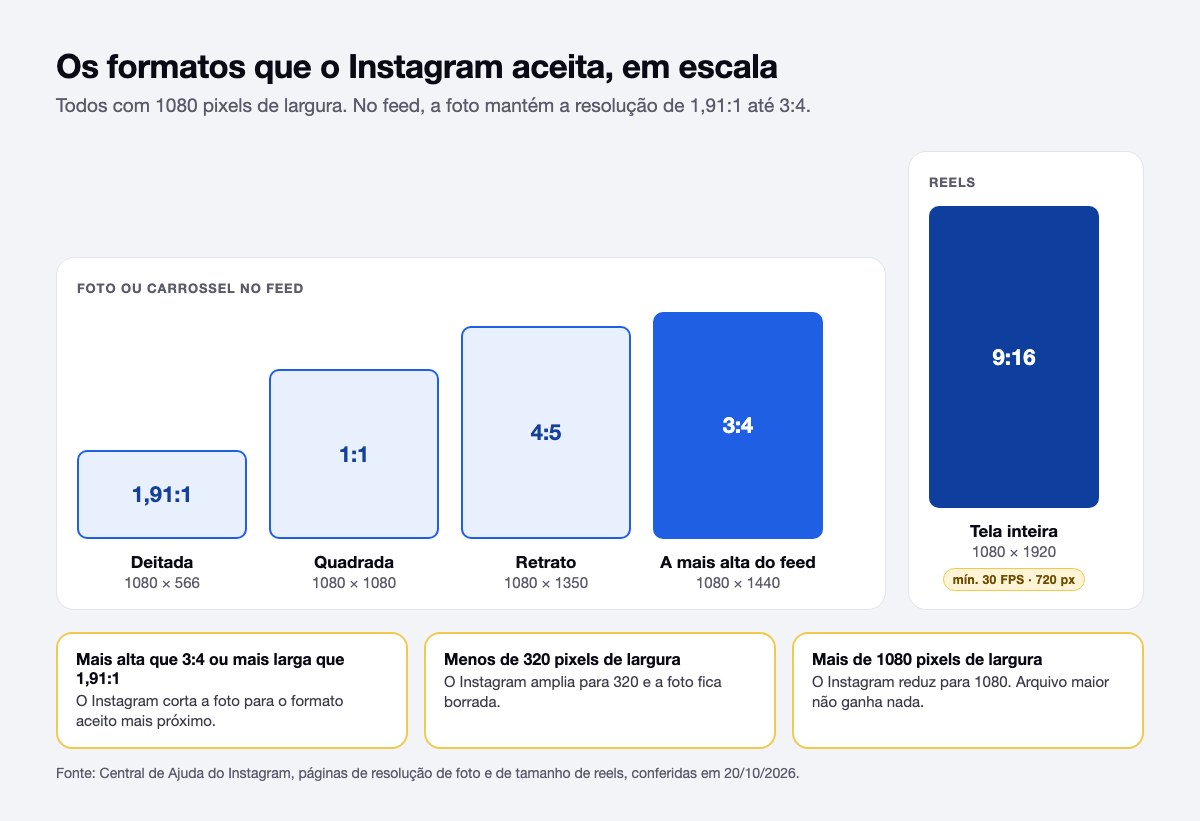
Vídeo segue outra regra. O Reels aceita qualquer proporção entre 1,91:1 e 9:16, com no mínimo 30 quadros por segundo e 720 pixels, segundo a página de tamanho de reels. Gravar com o celular em pé dá o formato 9:16, que ocupa a tela inteira.
Como postar várias fotos na mesma publicação?
Para postar várias fotos na mesma publicação, toque em Criar, depois em POST e em SELECIONAR VÁRIOS, e escolha até 20 fotos e vídeos, o limite que a página de carrossel da Central de Ajuda informa. É o carrossel, aquele que a pessoa arrasta para o lado. Duas coisas que vale saber antes de começar:
- A ordem em que você toca é a ordem em que as fotos aparecem. O Instagram numera cada uma conforme você seleciona, então a primeira que você tocar vira a capa. Se errar, segure uma foto e arraste para outro lugar antes de publicar.
- Foto e vídeo se misturam sem problema. Um carrossel pode ter quatro fotos e um vídeo curto, e o vídeo toca quando a pessoa arrasta até ele.
Daí para frente o caminho é o mesmo da foto sozinha. Os ajustes que valem para o carrossel inteiro estão no guia de como postar várias fotos no Instagram.
Na nossa base de referência, com 476 carrosséis de 118 perfis de nicho coletados em 8 de agosto de 2026, 92 misturam foto e vídeo, e o número de itens vai de 2 a 20. Uma funilaria do Pará mostrou a pintura de um Polo em 19 itens, 13 vídeos do processo seguidos de 6 fotos, e o post teve 179 comentários. A maioria dos pequenos negócios faz bem menos: dos 4.032 carrosséis criados dentro da ZapPost entre 15 de junho e 31 de agosto de 2026, 51% têm exatamente 4 slides.
Como postar um Reels?
Para postar um Reels, toque em Criar e escolha Reel. Você grava dentro do aplicativo, segurando o botão para filmar em partes, ou toca no ícone da galeria no canto e traz um vídeo que já gravou. Na edição você tem áudio, texto na tela e a linha do tempo para cortar cada trecho. Depois é Avançar, legenda e Compartilhar.
O Reels aceita até 20 minutos, mas a página de gravação de reels avisa que os de mais de três minutos não são recomendados para quem ainda não segue você. Se a sua conta tiver a opção, dá para publicar como Reels de teste, que aparece primeiro para quem não segue você e fica fora da grade; cerca de 24 horas depois você vê os números e decide se mostra para todo mundo, como a Meta explicou no lançamento dos reels de teste.
Como postar um story?
Para postar um story, toque em Criar, ou deslize o feed para a direita, e role até Story na parte de baixo. Escolha a foto ou o vídeo, acrescente texto, figurinha, enquete ou link, e toque em Seu story, no canto inferior esquerdo, para publicar.
O story some do seu perfil depois de 24 horas, a não ser que você o coloque nos destaques, como explica a página de stories da Central de Ajuda. Por isso ele serve para a foto do serviço que você terminou hoje à tarde.
Como postar no Instagram pelo computador
Para postar no Instagram pelo computador, entre em instagram.com no navegador, faça login, clique em Criar, na barra da esquerda, depois em Postar e em Selecionar do computador, e termine com Avançar, Avançar e Compartilhar. A Central de Ajuda lista JPG, PNG e HEIC/HEIF como formatos de foto aceitos.
Pelo computador, o vídeo entra como reel, mas só dá para escolher a capa e cortar o começo e o fim. Story e publicação em colaboração não saem pelo navegador, só pelo celular.
Como colocar música, texto alternativo, marcação e colaborador?
Música, texto alternativo, marcação e colaborador entram antes de tocar em Compartilhar, nas últimas telas do mesmo caminho do Criar:
- Música na foto. Depois de escolher a foto, toque em Avançar duas vezes, em Adicionar áudio, escolha uma música da lista ou pesquise na biblioteca e arraste a barra para definir o trecho que toca, como mostra a página de áudio da Central de Ajuda. Se a sua conta for pública, outras pessoas podem reutilizar o seu áudio original.
- Texto alternativo. É a descrição que o leitor de tela lê em voz alta para quem não enxerga a foto. Ele fica em Acessibilidade, na tela depois da edição, e dá para mudar depois pelo Editar, segundo a página de texto alternativo. Se você não escrever, o Instagram cria uma descrição automática.
- Marcação e localização. Na tela da legenda você marca as pessoas ou os perfis que aparecem na foto e coloca a localização. As duas coisas podem ser editadas depois.
- Colaborador. A publicação em colaboração é compartilhada pela sua conta e pelas contas que você convida, como um salão e a marca dos produtos que ele usa. Dá para chamar até 5 colaboradores, só pelo aplicativo do celular, e conta privada só convida quem a segue, segundo a página de publicações colaborativas.
O que escrever na legenda?
A legenda de um negócio pequeno funciona quando a primeira linha diz do que é a publicação, o meio traz o detalhe e a última linha diz o que a pessoa faz agora:
| A linha | O que ela faz |
|---|---|
| A primeira frase | Diz do que é a publicação, porque o resto fica escondido atrás do "mais" |
| O meio | Traz o detalhe, o contexto ou a história por trás da foto |
| A última linha | Diz o que a pessoa faz agora: comentar, salvar, chamar no direct |
A legenda daquela funilaria do Pará segue essa ordem: "Funilaria e pintura do polo" na primeira linha, o processo e as marcas parceiras no meio, e o convite para orçamento com o telefone no fim. Para outras ideias, veja frases para postar no Instagram.
O que dá para consertar depois de publicar?
Depois de publicar dá para editar a legenda, a marcação, a localização e o texto alternativo, tirar fotos de um carrossel ou mudar a ordem, e trocar a música, mas não dá para trocar a foto. Caso a caso:
- Legenda errada ou com erro de digitação. Toque nos três pontinhos da publicação, escolha Editar, conserte e salve. Os comentários e as curtidas continuam lá, e a página de edição de legenda mostra o mesmo caminho.
- Foto errada. Não tem como trocar. Em carrossel, o Editar deixa tirar uma foto ou um vídeo e mudar a ordem, mas não acrescentar nada novo. Em foto única, só apagando e publicando de novo.
- Música errada. Desde julho de 2026 dá para trocar o áudio de um post do feed ou de um carrossel que já está no ar, sem perder curtidas e comentários, como noticiou a Tech Times. O passo a passo está em como trocar o áudio de post já publicado.
- Você quer tirar da grade sem perder. Arquive. A publicação sai da vista de todo mundo, mantém as curtidas e os comentários, e você pode trazer de volta depois.
Dá para agendar um post no Instagram?
Dá. Com a conta pública, o Instagram deixa programar um post com até 30 dias de antecedência, no limite de 25 posts por dia, em Mais opções e Programar este post, na tela da legenda. Os limites são da página de programação da Central de Ajuda, e o passo a passo com as exceções está em como agendar post no Instagram. Que hora escolher é outra conversa, e o seu próprio perfil tem a resposta: veja que horas postar no Instagram.
O que ajuda a publicação a chegar em quem não segue você?
O Instagram diz que ordena os reels principalmente pela chance de a pessoa compartilhar, assistir até o fim, curtir e abrir a página do áudio, no mesmo texto sobre a ordem do conteúdo, assinado por Adam Mosseri em maio de 2023. Ali ele também lista o que o Instagram mostra menos: reels em baixa resolução, com marca d'água, sem som, com borda, feitos quase só de texto ou que já foram postados no Instagram. Na prática, exporte o vídeo na qualidade máxima, poste o arquivo original em vez de um baixado de outro aplicativo com a logo por cima, deixe o som ligado e grave na vertical.
O que mais segura depois que você sabe os botões?
Decidir o que postar demora mais do que qualquer botão acima: você tem cinco minutos no almoço, abre o aplicativo e não faz ideia do que publicar. Se você se reconhece nisso, duas páginas daqui vão direto ao ponto: com que frequência postar para crescer, e frases para a bio que dizem o que você faz, porque um post bom leva gente até o seu perfil.
O ZapPost entrega carrossel, roteiro de Reels e legenda prontos. Sem escrever pedido, sem Canva, sem ferramenta nova para aprender. Você revisa e publica.
Perguntas frequentes
Por que a minha foto fica borrada depois de publicada?
O Instagram guarda a foto com no máximo 1080 pixels de largura, segundo a página de resolução da Central de Ajuda, reduz o que chega maior e amplia o que tem menos de 320 pixels. O estrago aumenta quando o arquivo já chega espremido. O caso mais comum é mandar a foto para você mesmo no WhatsApp para levar do computador ao celular: o WhatsApp oferece qualidade Padrão ou HD, então confira se está em HD, que dá para deixar como padrão em Armazenamento e dados. Ou passe o arquivo por cabo, por pasta na nuvem ou por e-mail, e publique pela galeria.
O sinal de mais não está onde esta página diz. E agora?
A Central de Ajuda coloca o Criar no alto do feed. Se ele não estiver ali, deslize o feed para a direita, que abre a mesma tela, ou entre no seu perfil e toque no sinal de mais do canto superior direito. Se nada disso aparecer, atualize o aplicativo na App Store ou na Play Store.
Quantas fotos dá para colocar em um post do Instagram?
Até 20 fotos e vídeos na mesma publicação, o limite que a Central de Ajuda dá para o carrossel. Muita resposta por aí ainda fala em 10, mas o número que vale é o da Central de Ajuda.
Preciso de hashtag para a publicação funcionar?
Algumas que descrevam o seu serviço e a sua cidade dão a quem está navegando por aquela hashtag um caminho até você. Desde dezembro de 2025, o Instagram aceita no máximo cinco hashtags por post, como mostram a página de hashtags da Central de Ajuda e a Social Media Today. Escreva a legenda primeiro e depois acrescente as poucas que descrevem mesmo aquela publicação.