Dónde está
- Entra al Studio en studio.zappost.ai.
- Haz clic en “Mi Perfil”, en la parte de abajo del menú de la izquierda.
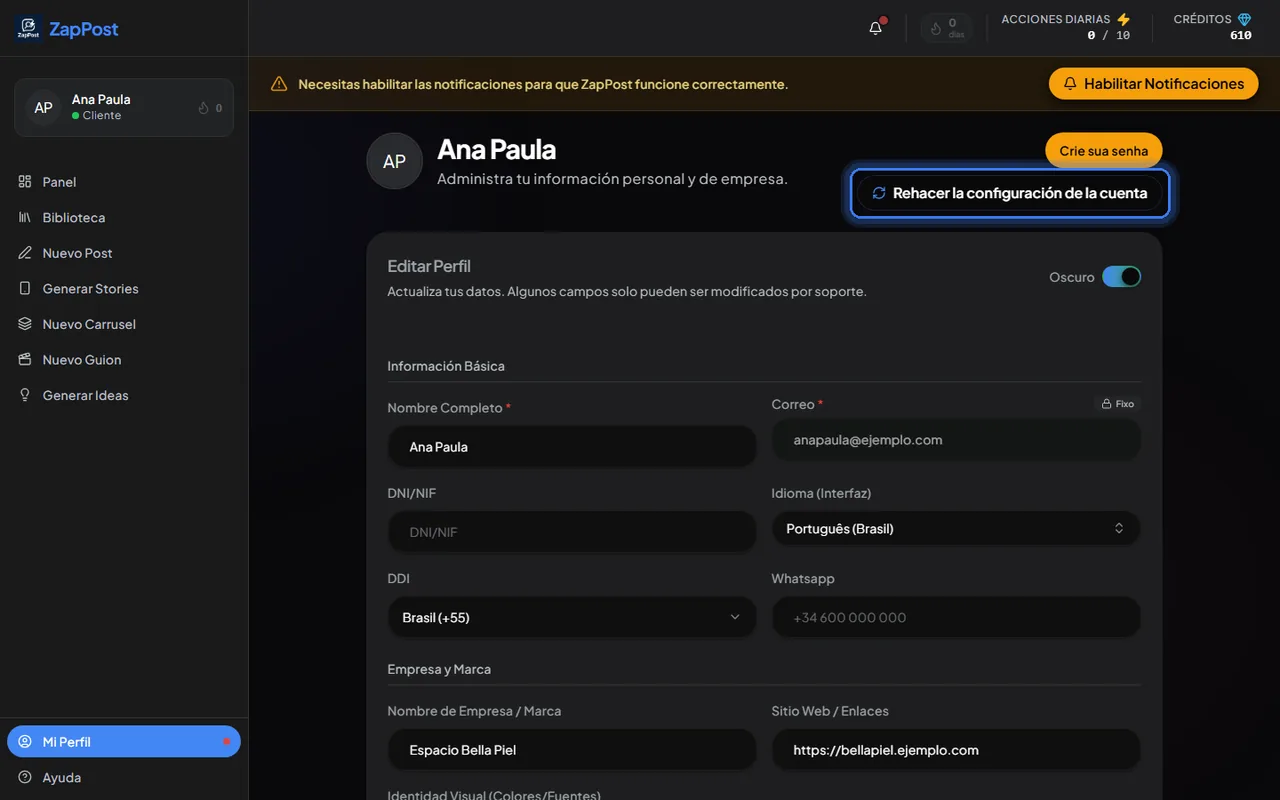
La página del perfil. El botón “Rehacer la configuración de la cuenta” vuelve a abrir las preguntas del primer acceso, si prefieres responderlas de nuevo desde cero. - Completa las secciones y haz clic en “Guardar Perfil” al final de la página.
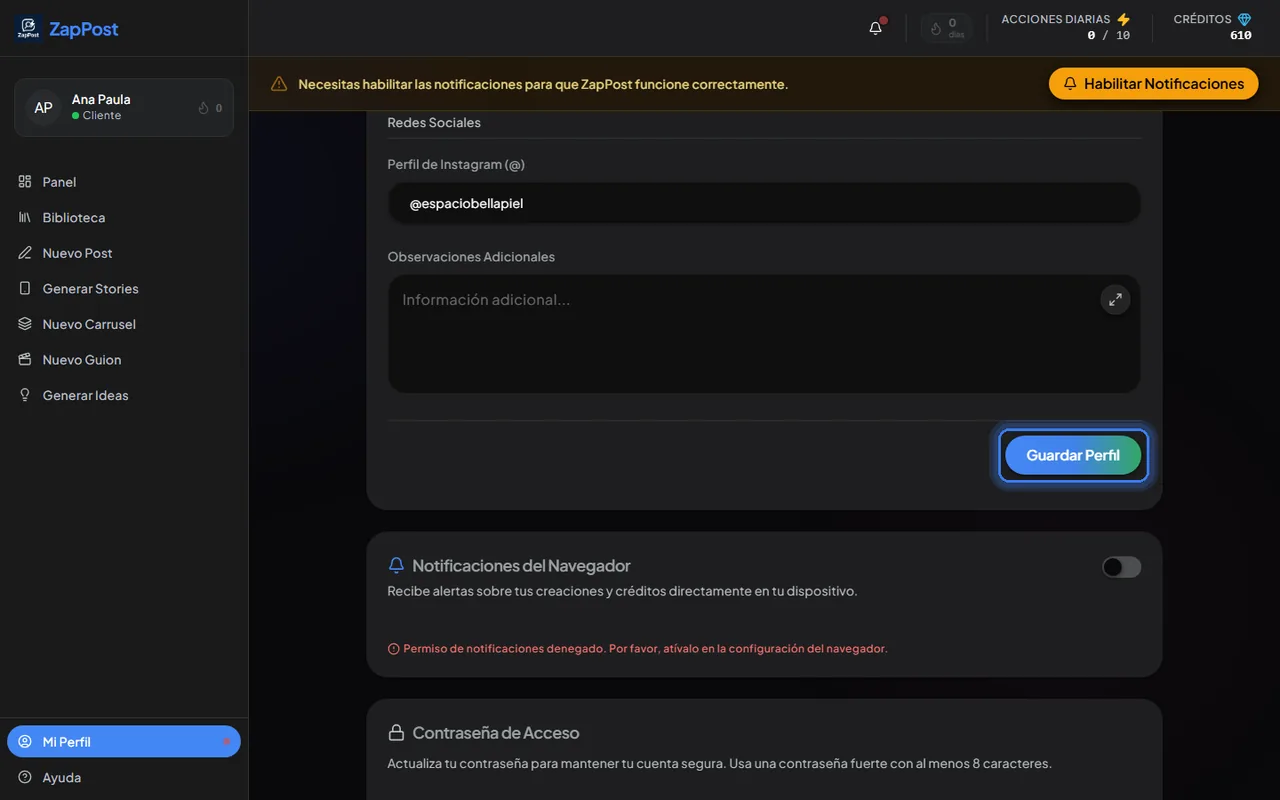
Sin hacer clic en “Guardar Perfil” el cambio no queda.
Qué completar, y cómo
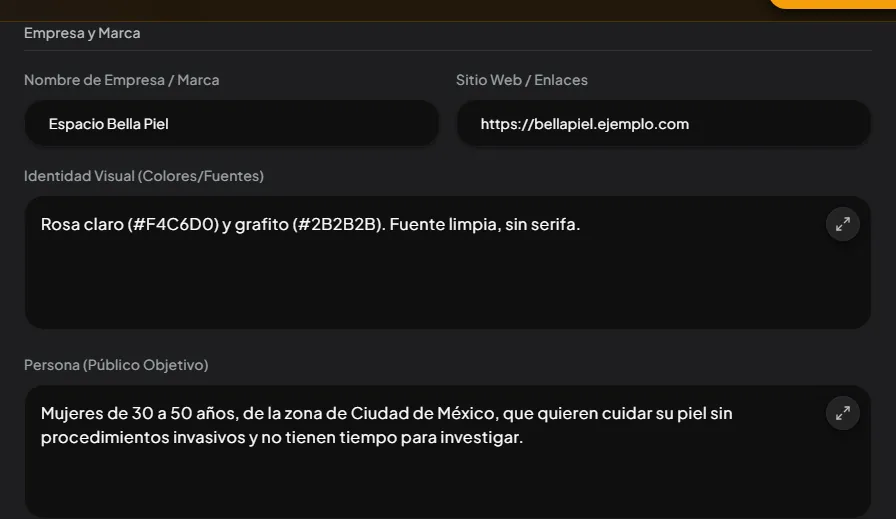
La sección Empresa y Marca guarda el nombre de la marca, el sitio web, los colores y fuentes que la IA debe respetar en las imágenes, la persona (quién es tu cliente) y si el logotipo va en los posts.
La sección Contenido es la que más cambia el resultado:
- Nicho / Categoría: sé específico. “Nutricionista clínica, bajar de peso en mujeres sin dietas restrictivas” rinde mucho más que “salud”.
- Pilares de Contenido: los temas sobre los que quieres publicar siempre.
- Temas Prohibidos: lo que la IA nunca debe tocar. Nombre de competidor, término técnico que tu público no entiende, tema que no va con la marca.
- Resumen del Negocio: un resumen de lo que haces, para quién y qué vendes. De aquí salen los ejemplos y las ofertas dentro de los posts.
- Objetivos: vender más, atraer seguidores, llenar la agenda. Cambia el CTA de todo lo que sale.
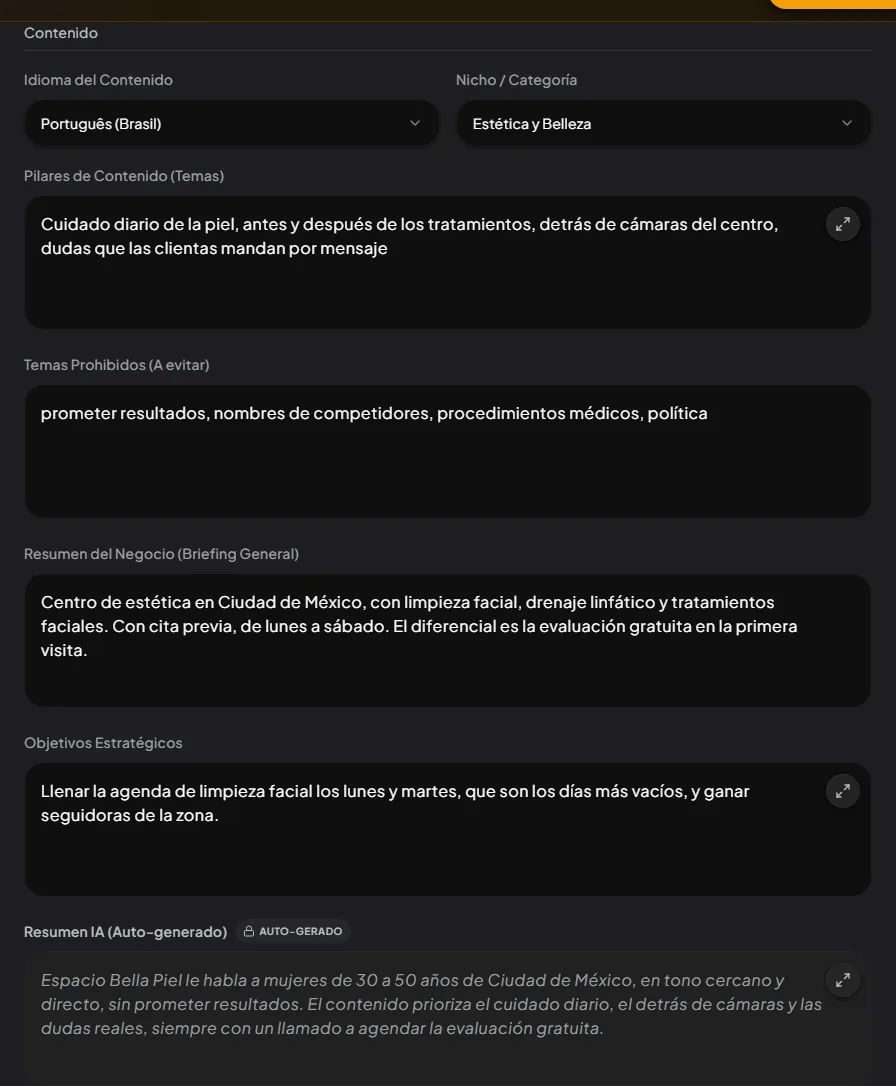
Si el contenido está saliendo genérico, la mayoría de las veces es uno de estos campos vacío. Mira el contenido salió genérico, qué hago.
Otras cosas que están en el perfil
- Idioma de la interfaz (el idioma de los botones) e idioma del contenido (el idioma de los posts) son campos separados.
- Contraseña de acceso: se puede cambiar ahí, sin pasar por “Olvidé mi contraseña”.
- Notificaciones del navegador: actívalas para recibir los avisos del Studio.
- Suscripción y Plan: el botón para comprar más créditos.
Respuesta revisada el 31 de agosto de 2026.