Paso a paso
- Haz clic en “Nuevo Post” en el menú de la izquierda y elige el tipo de imagen. “Texto + Imagen IA” crea la imagen desde cero (1 acción y 30 créditos). “Texto + Tu Imagen” usa una foto tuya, que la IA ajusta y monta en el post (1 acción y 10 créditos).
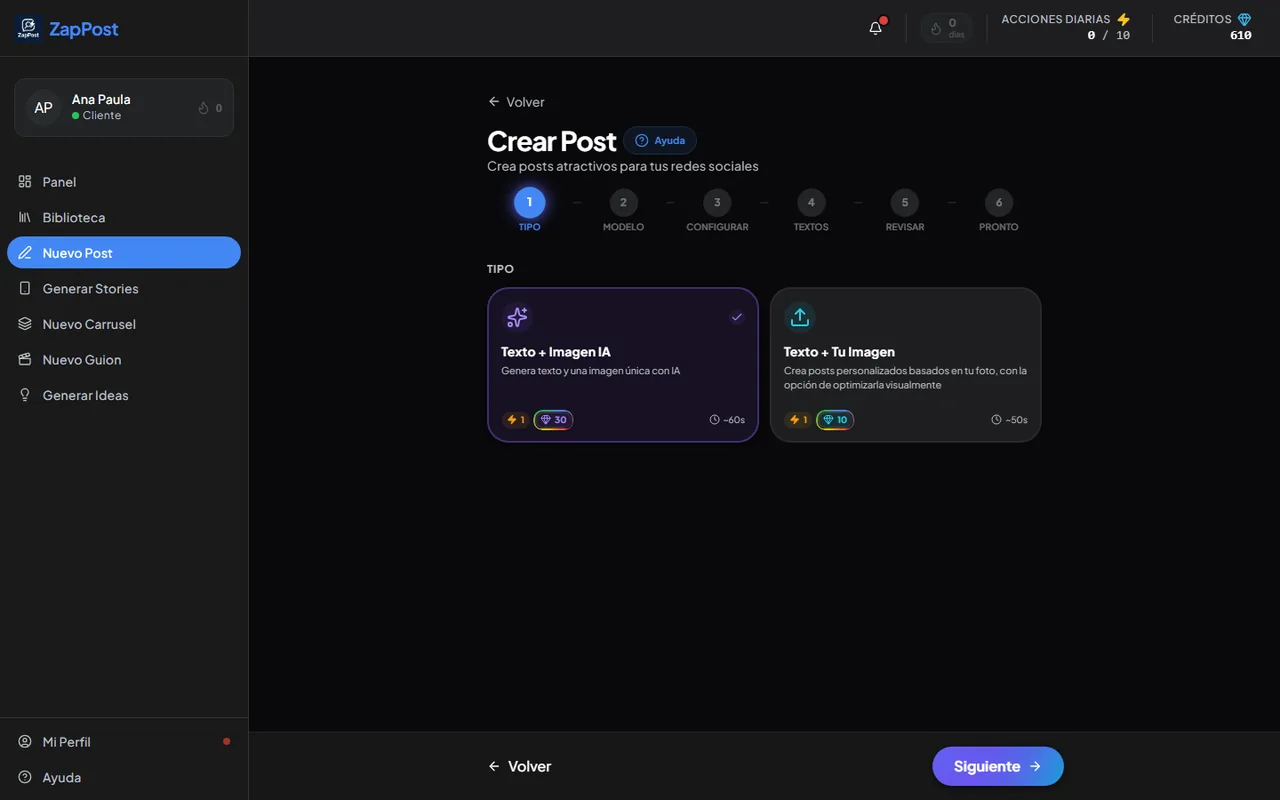
El primer paso: el tipo de imagen. Debajo de cada opción está lo que gasta. - Elige el modelo, que es el diseño de la imagen: tarjeta de red social, bloque de notas, conversación de chat, titular de periódico, checklist, cita, entre otros.
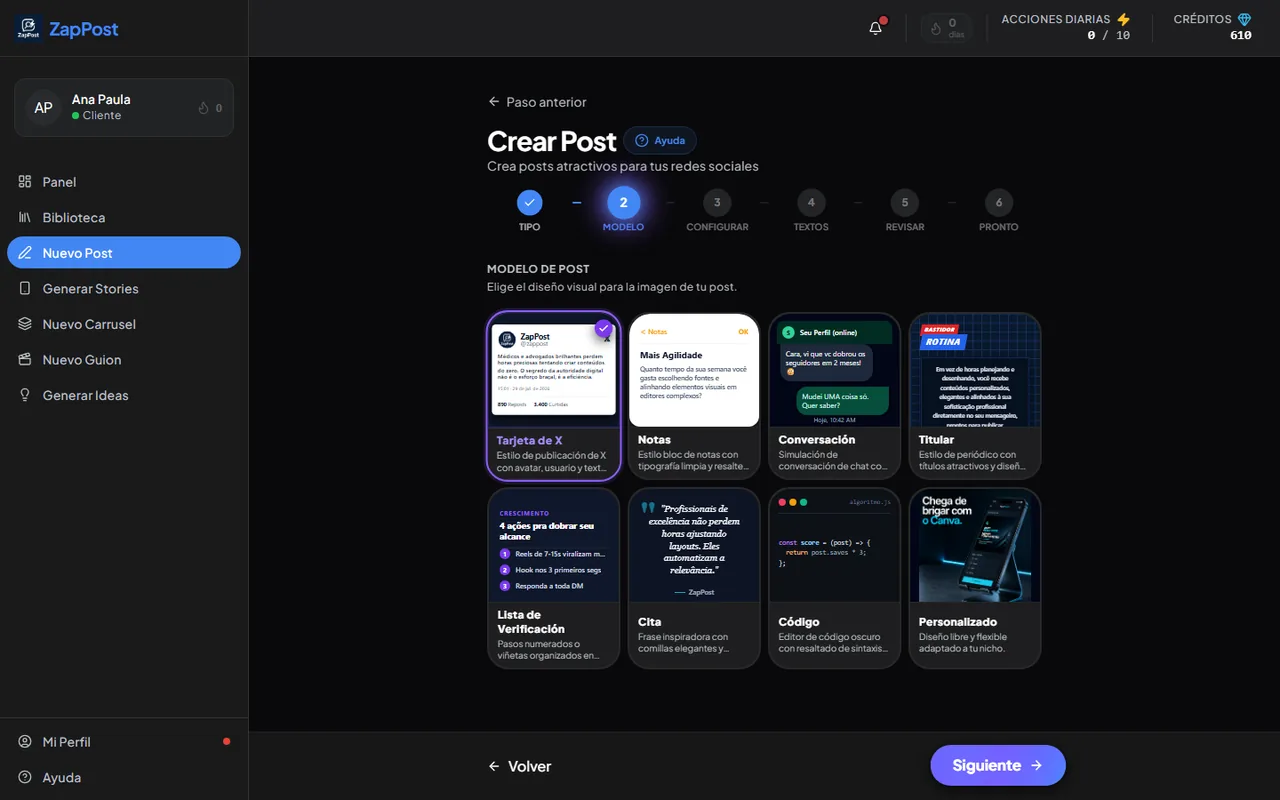
El segundo paso: el modelo visual del post. - Di el tema en el campo “Instrucciones para la IA”. Con una frase alcanza: “promoción del Día de la Madre en mi salón, 30% en hidratación”. Cuanto más contexto, mejor el resultado. Sin ideas, activa el Modo Mágico y la IA elige el tema según tu perfil.
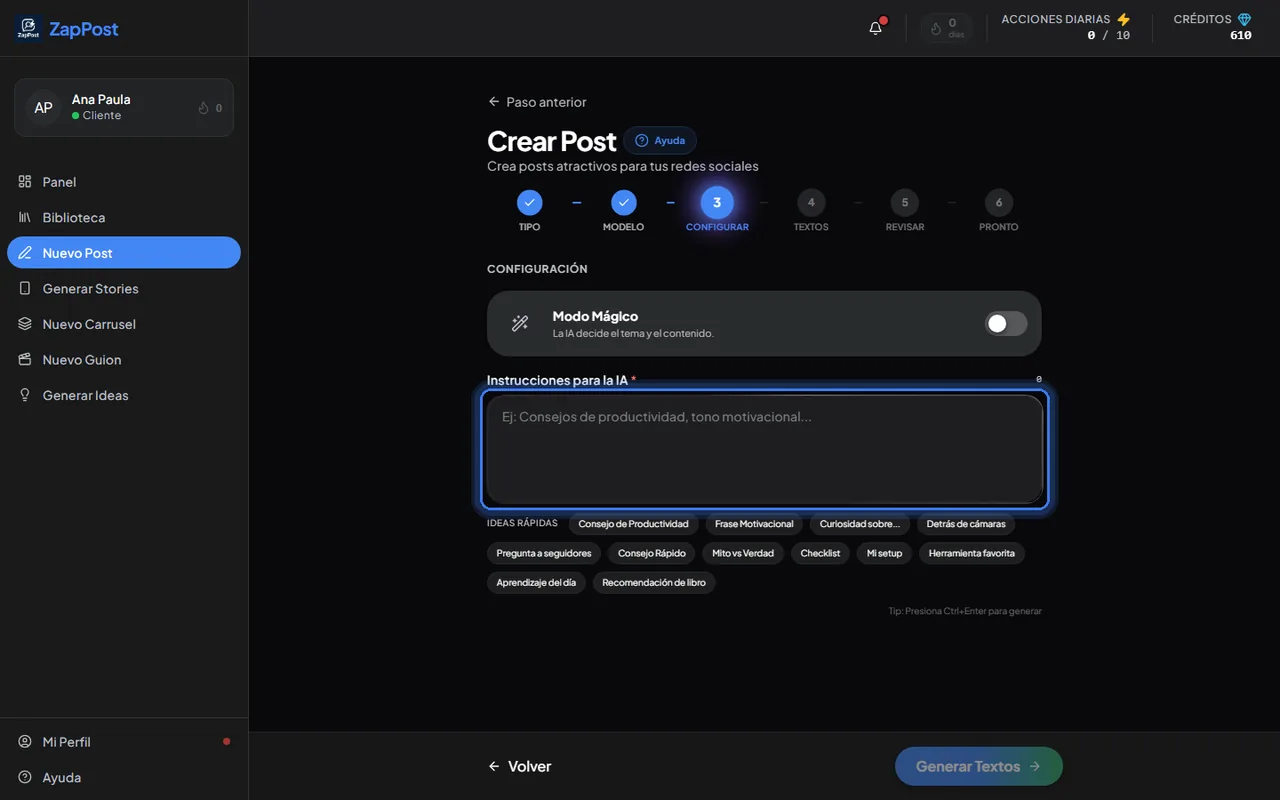
El tercer paso: el tema del post. Las sugerencias debajo del campo lo completan por ti. - Haz clic en “Generar Textos” y espera unos segundos. La IA muestra la descripción para que revises y cambies lo que quieras.
- Revisa la imagen y finaliza. En el último paso el post queda listo para copiar la descripción y descargar la imagen.
Qué viene en la descripción
- Gancho: la primera frase, la que hace que la persona deje de deslizar el feed y lea.
- Desarrollo: el contenido en sí, escrito en el tono de voz de tu perfil.
- CTA: el llamado del final (comentar, escribir por mensaje, tocar el enlace de la bio), según el objetivo que definiste en el perfil.
- Emojis, saltos de línea y hashtags de tu nicho, listos para pegar en Instagram.
Cuándo usar tu foto
Cuando el post es sobre tu espacio, tu producto o tú mismo. La imagen generada por la IA acierta el clima del negocio, pero no es una foto de tu salón. Con “Texto + Tu Imagen” el post sale con tu foto de verdad, y gasta menos créditos.
Todo lo que sale de aquí queda en la Biblioteca y se puede editar después. Mira también puedo editar el contenido generado.
Respuesta revisada el 31 de agosto de 2026.